プロシージャの呼び出し
マクロ機能に慣れてより複雑なプログラムを組むようになると、どうしてもVBAコードが長くなってしまいます。
そうなると、作成してるときはまだいいのですが、見直したときに「どういう順番で何がどうなってるのか」スグに把握できなくなってしまいます。
こうなってしまうと作業効率が極端に落ちてしまいます (;゜Д゜)ガビーン
そこで、「各プロシージャを呼び出す」専用のプロシージャを用意し、全体の流れをひと目で把握できるようにしましょう。
では、実際にやってみましょう。
以下に2つのプロシージャを用意しました。
VBEを開いて以下のVBAコードを標準モジュールに入力(参考→VBAとは)
---------------
Sub プロシージャ1 ()
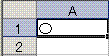
Range("A1").value = "〇"
End Sub
---------------
>日本語訳
セルA1に"〇"と入力する
---------------
上記コードを実行↓
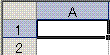 → →
---------------
Sub プロシージャ2 ()
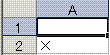
Range( "A2").value = "×"
End Sub
---------------
>日本語訳
セルA2に"×"と入力する
---------------
上記コードを実行↓
→
では、今から上記2「プロシージャを呼び出す」専用のプロシージャを作ってみましょう。
----------------
Sub プロシージャの呼び出し ()
Call プロシージャ1
Call プロシージャ2
End Sub
Sub プロシージャ1 ()
Range( "A1").value = "〇"
End Sub
Sub プロシージャ2 ()
Range( "A2").value = "×"
End Sub
----------------
>Call プロシージャ指定
指定したプロシージャを実行する
----------------
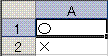
"プロシージャの呼び出し"プロシージャを実行する↓
→
( ゜ ▽ ゜ ;)アッ!
見事に「プロシージャを呼び出す」プロシージャを実行することで2つのプロシージャが実行されましたね。
今回は各プロシージャのコードも短く、呼び出しプロシージャもふたつのみだったので「プロシージャを呼び出す」プロシージャを作成するまでもなかったのですが、これが10個、20個のコードが長いプロシージャになってくると「プロシージャを呼び出す」プロシージャを作成しないと、とてもじゃないですが太刀打ちできません(笑)
皆さん、いずれそのようなプログラムを組めることを目標に勉強しましょう (o゜◇゜)ノ
ページTOPに戻る
|